Как настроить Webshare в ixBrowser
Webshare — это ведущий провайдер прокси-сервисов, предлагающий безопасные и эффективные решения, включая резидентные прокси и серверные прокси, адаптированные для веб-скрейпинга, SEO-мониторинга, верификации рекламы и маркетинговых исследований. Его резидентные прокси используют IP-адреса реальных устройств для обеспечения высокой анонимности, эффективно обходя гео-ограничения и механизмы анти-скрейпинга, в то время как серверные прокси обеспечивают высокую скорость и экономичность при обработке больших объемов данных. Благодаря глобальному охвату IP, Webshare поддерживает как ротационные, так и статические режимы IP, дополненные удобными инструментами, такими как интеграция через API и браузерные расширения для бесшовного управления прокси. Ориентируясь как на небольшие проекты, так и на нужды предприятий, сервис предоставляет гибкие тарифные планы, сочетающие производительность и доступность.
Webshare гарантирует высокую стабильность, низкую задержку и строгую политику отсутствия логов для защиты конфиденциальности пользователей, а также предлагает варианты бесплатного пробного периода и прозрачное ценообразование для снижения порога входа. Разработчики, аналитики данных и маркетинговые команды могут эффективно выполнять такие задачи, как отслеживание SEO-рейтингов в разных регионах, мониторинг цен конкурентов и проверка рекламного контента. Простота использования, масштабируемость и круглосуточная техническая поддержка делают его идеальным инструментом для повышения анонимности в сети и соблюдения нормативных требований, позволяя компаниям и частным лицам сохранять конкурентоспособность при принятии решений на основе данных.
Перед началом работы
Прежде чем мы начнем, важно получить прокси. Они понадобятся нам позже в этом руководстве. Webshare — отличный вариант, так как он предлагает 10 бесплатных премиум-прокси каждому, кто зарегистрируется. Вам даже не нужно указывать данные кредитной карты.

Чтобы начать, перейдите на сайт Webshare и создайте учетную запись. После регистрации вы получите бесплатные прокси. Чтобы просмотреть их данные, перейдите в раздел «Proxy List» (Список прокси) в личном кабинете. Эти прокси предоставляются с 1 ГБ трафика в месяц, и вы можете выбирать из нескольких стран.
Если вам нужно больше прокси или трафика, вы также можете изучить платные тарифы Webshare. Но на данный момент бесплатного плана достаточно, чтобы начать.
Как настроить один прокси в ixBrowser?
Настройка прокси в ixBrowser проста. Просто следуйте этим шагам, чтобы начать.
Шаг 1: Скачайте и установите ixBrowser
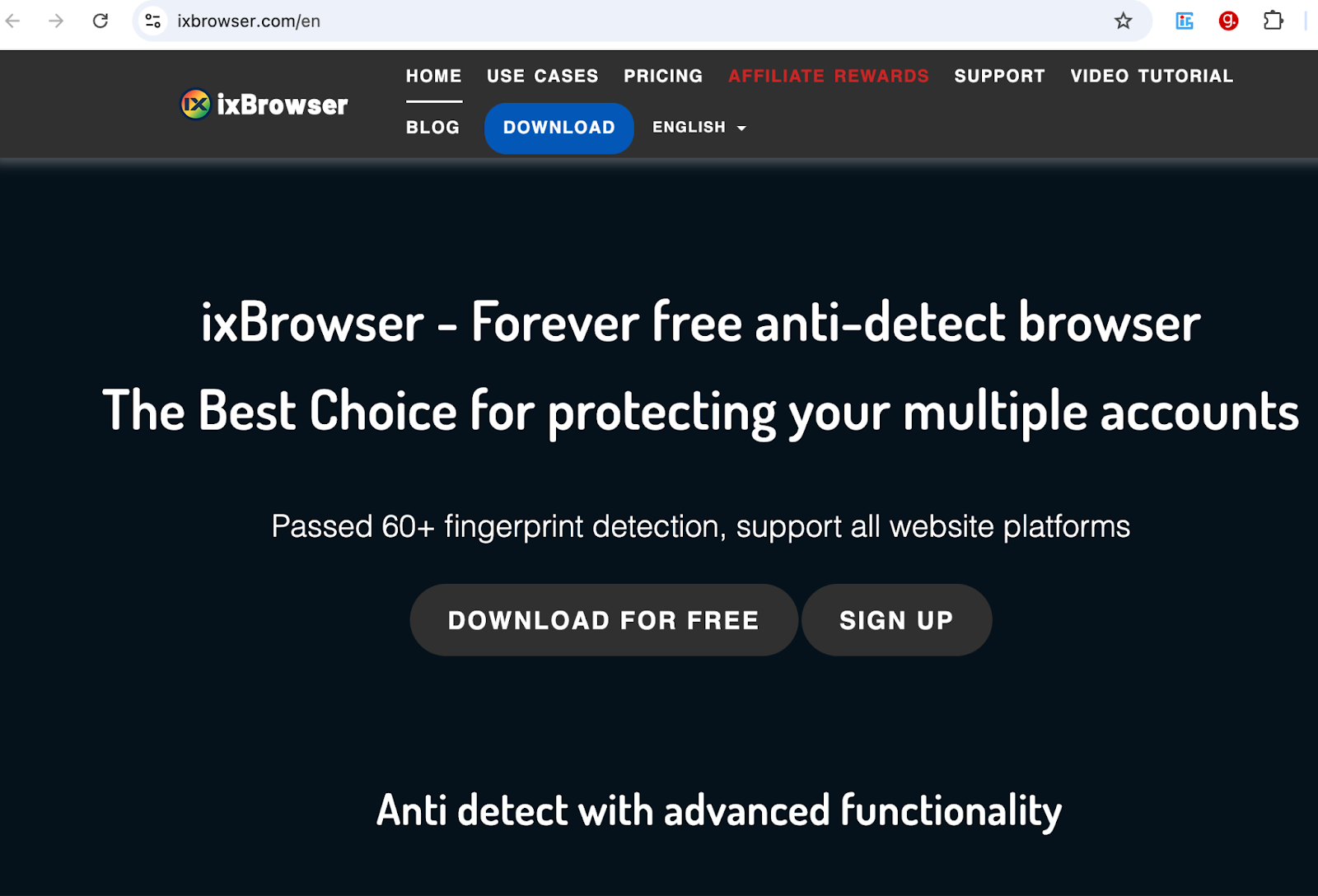
Перейдите на сайт ixBrowser и нажмите кнопку Download. Это загрузит установщик .exe на ваш компьютер.
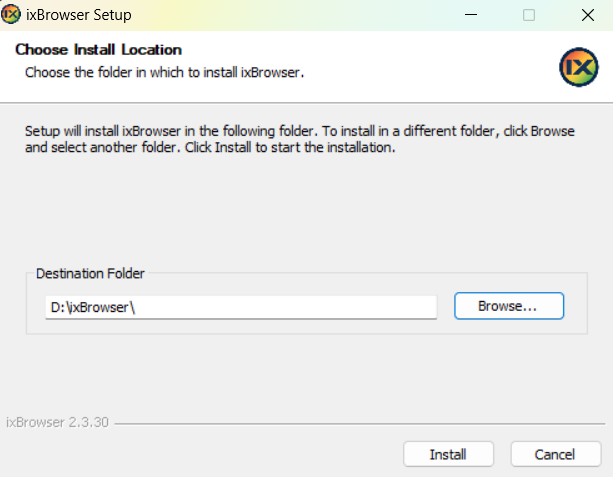
Найдите загруженный установщик и дважды щелкните по нему. Затем выберите предпочтительный путь установки и нажмите кнопку «Install», чтобы начать процесс установки.
Шаг 2: Создайте учетную запись
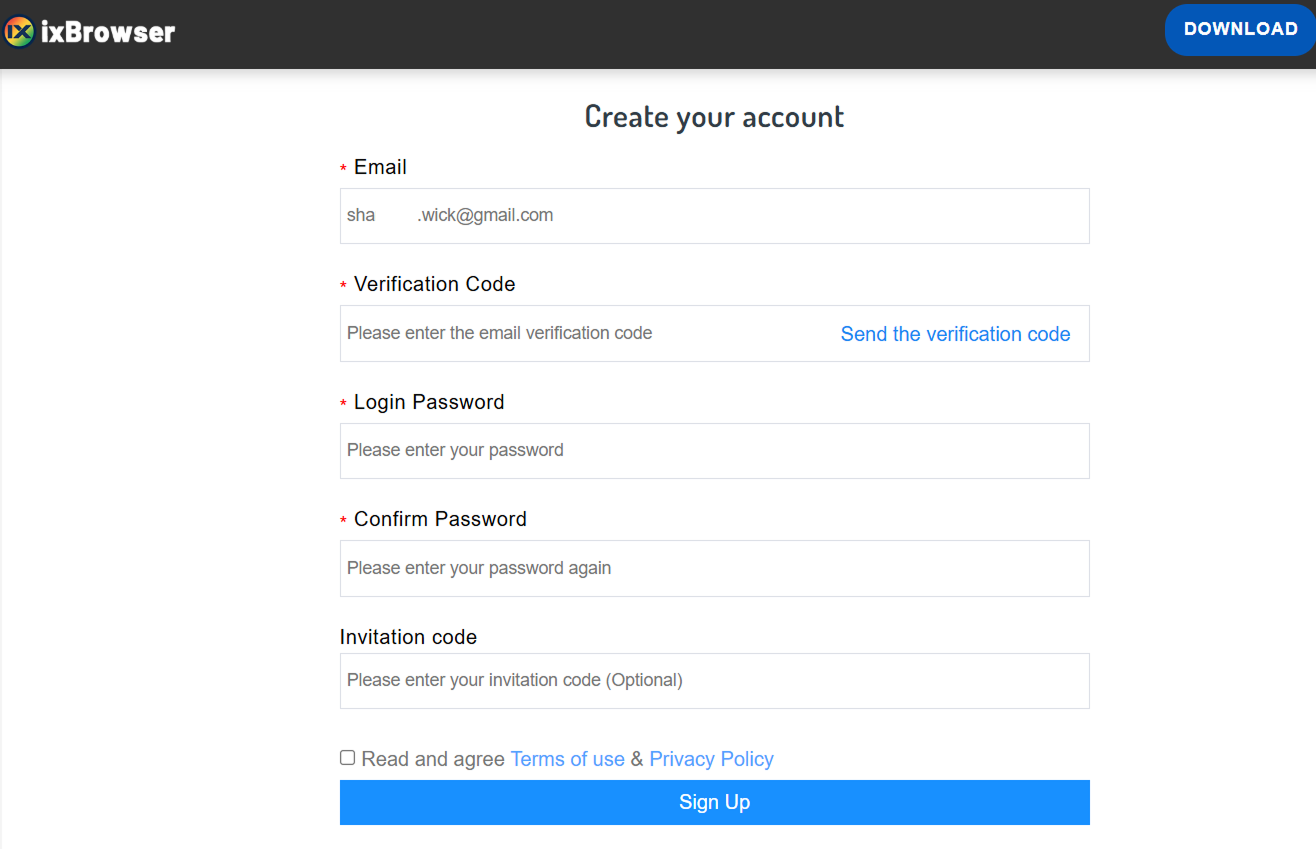
После установки ixBrowser направит вас на страницу создания учетной записи. Введите необходимые данные, такие как адрес электронной почты, имя пользователя и пароль, и нажмите Sign Up, чтобы завершить регистрацию.
Шаг 3: Перейдите к настройкам прокси
После успешной регистрации вы попадете на главную страницу ixBrowser.
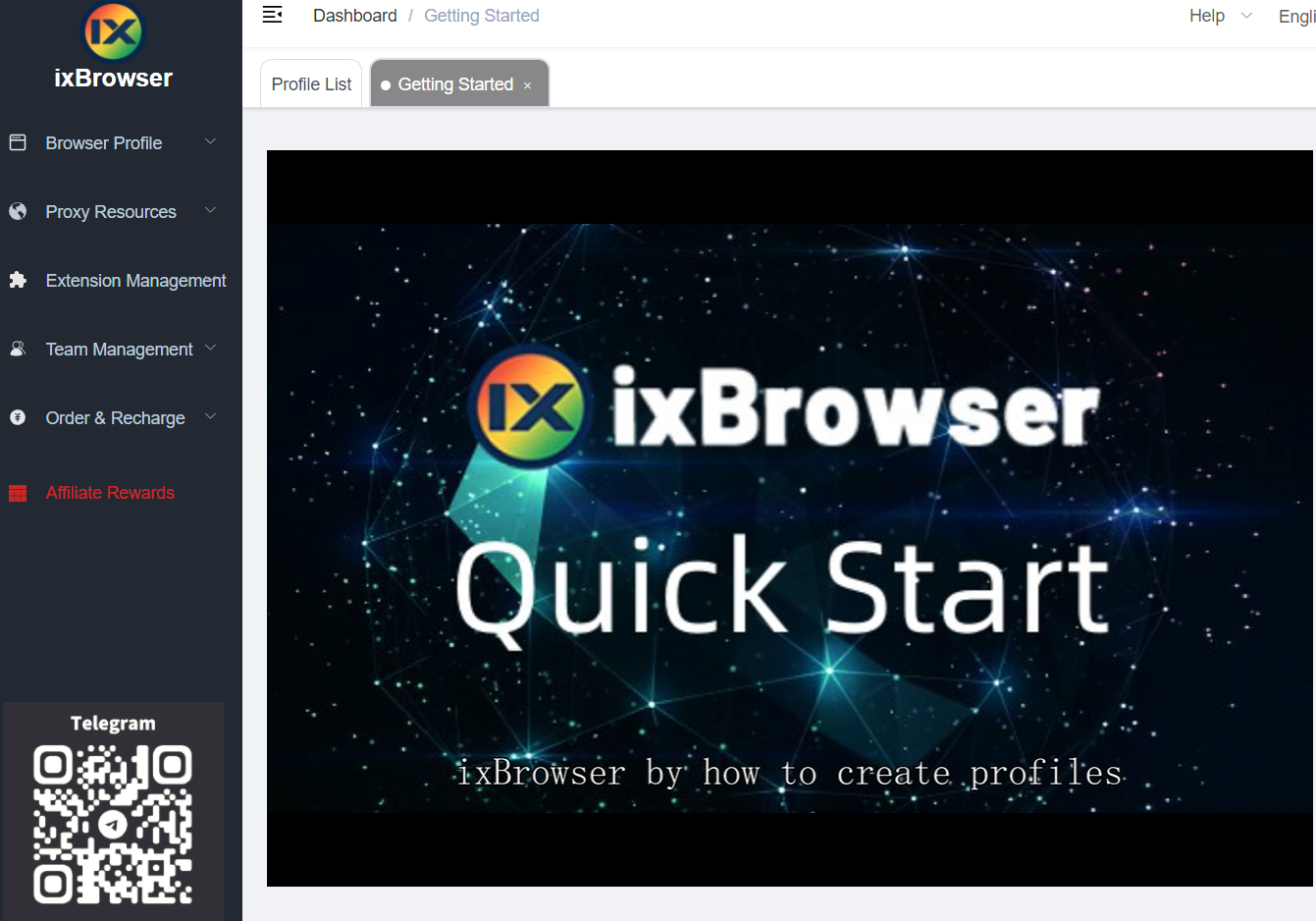
В правом навигационном меню выберите Proxy Resources. Затем нажмите на Static Proxy, чтобы открыть экран настройки прокси.
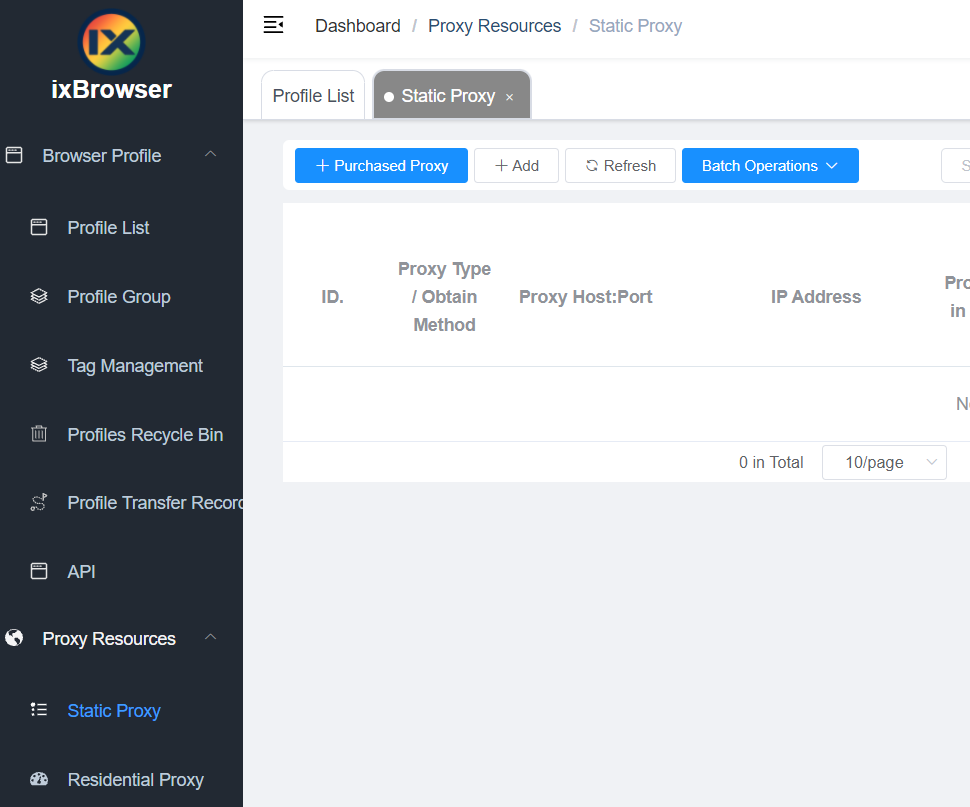
Шаг 4: Введите данные прокси и подтвердите
Заполните необходимые данные прокси.
- Proxy Type (Тип прокси) — выберите тип используемого прокси.
- Proxy Host (Хост прокси) — введите адрес хоста прокси.
- Proxy Port (Порт прокси) — укажите номер порта.
- Proxy Account and Password (Логин и пароль прокси) — если требуется, введите имя пользователя и пароль.
После заполнения всех данных нажмите Confirm, чтобы сохранить настройки.
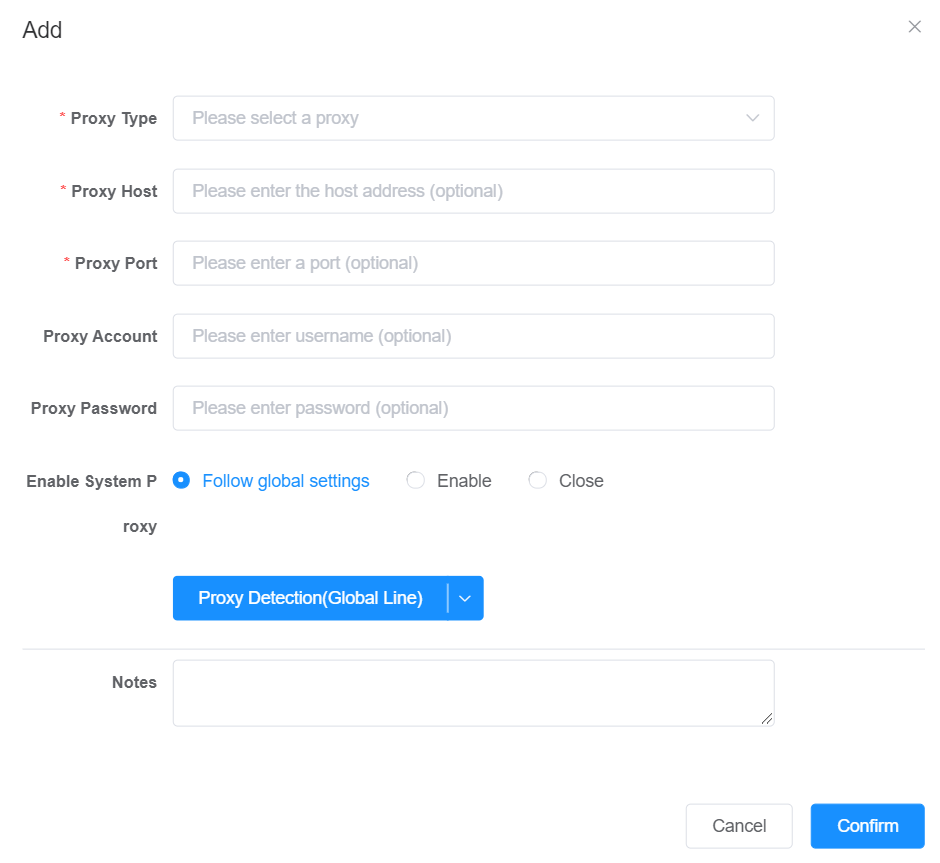
Вы успешно настроили один прокси в ixBrowser.
Как настроить прокси массово в ixBrowser?
Пакетная настройка прокси в ixBrowser позволяет добавить несколько прокси одновременно. Следуйте этим шагам для массовой настройки.
Шаг 1: Перейдите к пакетным настройкам прокси
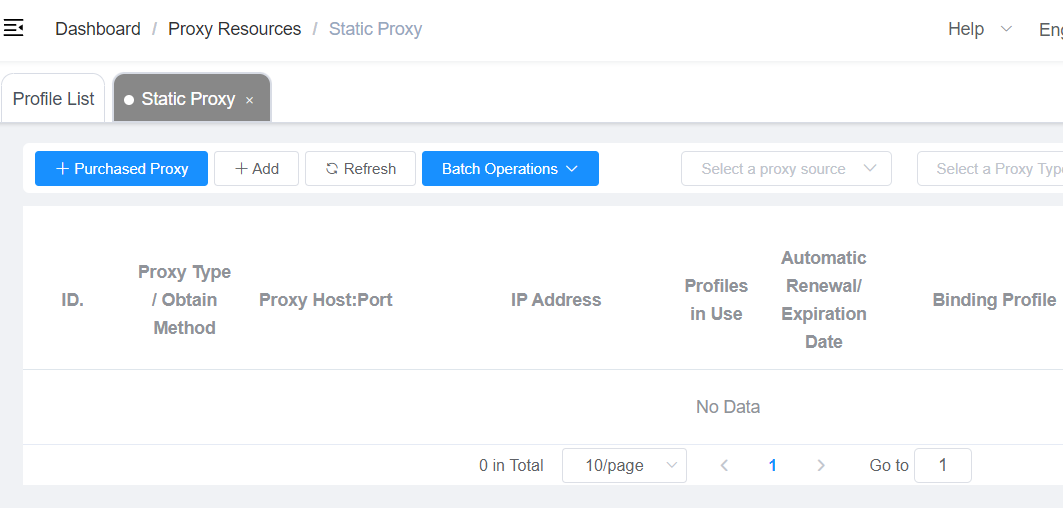
Перейдите на главную страницу ixBrowser. В правом навигационном меню нажмите Proxy Resources и выберите Static Proxy, чтобы открыть экран управления прокси.
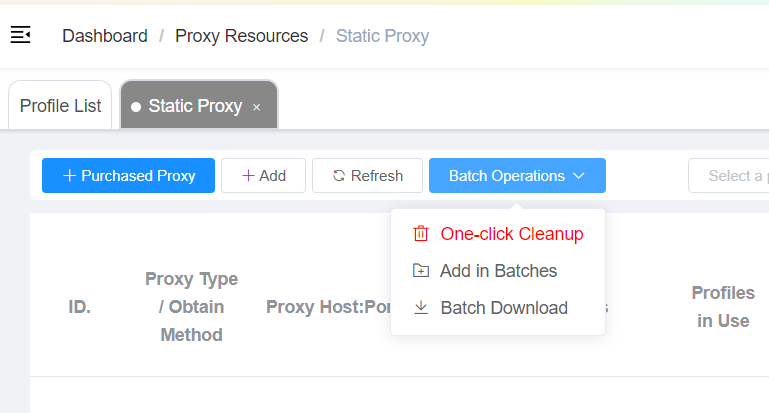
Разверните выпадающее меню Batch Operations.
Нажмите «Add in Batches», чтобы открыть экран пакетной настройки прокси.
Шаг 2: Введите данные прокси списком
В поле для пакетного ввода введите данные ваших прокси, используя формат ниже.
IP_прокси:порт:логин:пароль
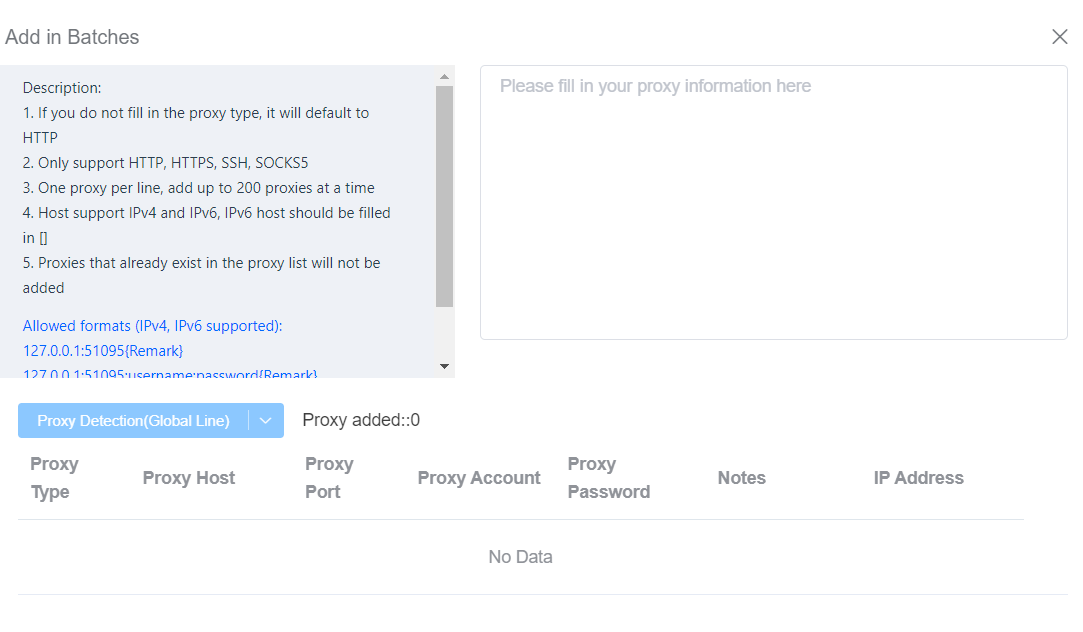
Каждый прокси должен быть на новой строке. Вы можете добавить до 200 прокси за один раз.
Поддерживаемые типы прокси: HTTP, HTTPS, SSH и SOCKS5.
Если вы не укажете тип прокси, по умолчанию будет использоваться HTTP.
Поддерживаются IPv4 и IPv6. При использовании IPv6 заключайте хост в квадратные скобки, например:
[IPv6_адрес]:порт:логин:пароль
Шаг 3: Подтвердите и проверьте прокси
После ввода данных прокси нажмите Confirm.
ixBrowser автоматически добавит прокси и отобразит их в списке, как показано ниже.
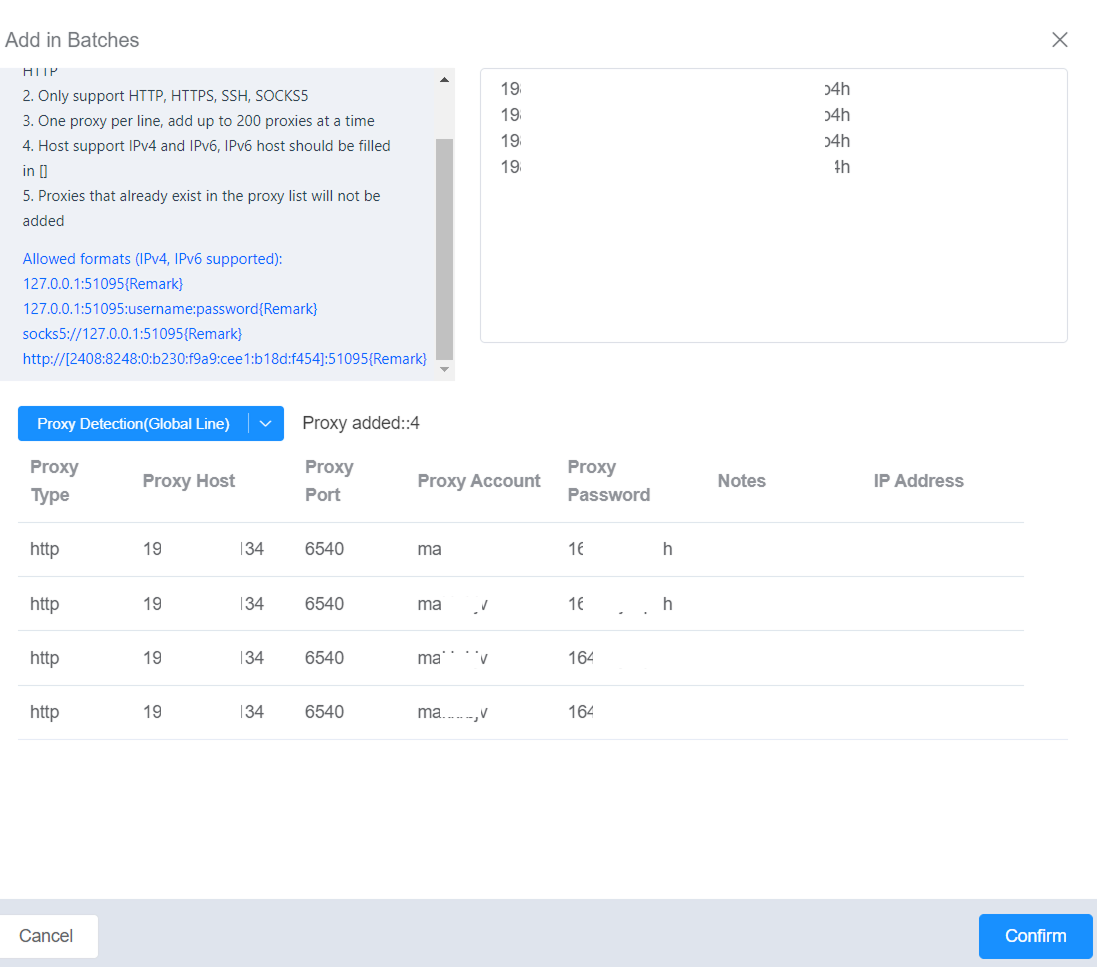
Вы успешно настроили пакетные прокси в ixBrowser.
Не забудьте создать новый аккаунт Webshare и получить 10 бесплатных прокси здесь